Articles Liés, Promos et Productions
Que cocher et quand ?

On va définir le cadre de l’exemple:
Article PARENT:
POKACTION – prix 10€Articles enfants:
- 3x POK01: 3€
- 2x POK02: 5€
PR
Décide si le prix défini dans la fiche article de l’article lié (enfant) s’ajoute au prix défini dans l’article parent.
Exemple POKACTION: prix = 10€
- Si je coche PR sur POK01, mais pas sur POK02
– L’article POKACTION s’insèrera avec un prix a 10€
– La ligne POK01 avec un prix de 3€
– La ligne POK02 avec un prix à zéro - Le prix final sera de 13€ pour le bundle.
V, A, Prd
Obligatoire dans ce cas-ci
L’article lié s’ajoute automatiquement à la vente (V), achat (A), production (Prd) selon ce qui est coché.
Si la quantité de POKACTION change et passe de 1 à 2, alors
– POK01 sera adapté automatiquement a 6
– POK02 a 4.
V2, A2, Prd2
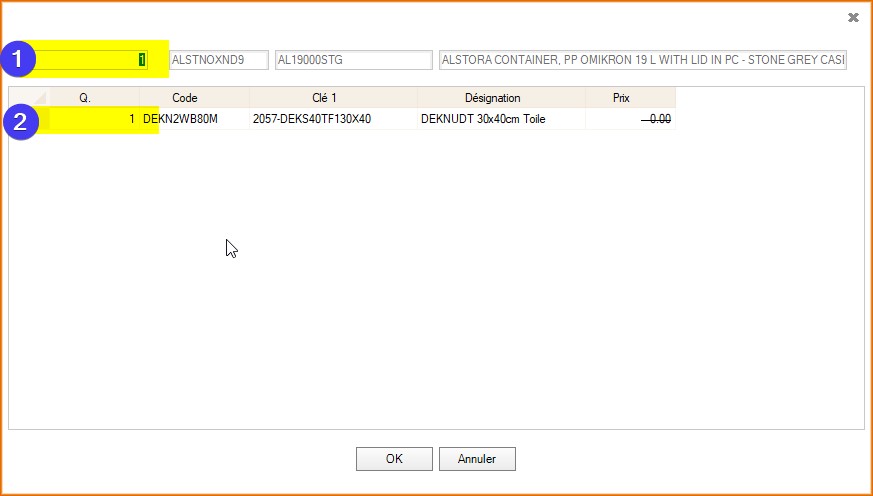
Adaptable -> Lors de l’insertion de POKACTION, une fenêtre s’ouvre
1) si tu changes la quantité dans le champ 1 pour mettre 4, alors POKACTION sera saisi a 4, POK01 à 12 et POK02 a 8
2) tu peux adapter dans le champ 2, individuellement le choix de chaque article enfant, il ne touchera pas au parent.
L’exemple que j’utilise souvent c’est tu achètes un appareil avec des piles (l’appareil c’est le parent), Mercator te laisse le choix de combien de pile tu veux prendre avec.
V3, A3, Prd3
Optionnelle -> Lorsque tu insères POKACTION tu as une fenêtre qui s’ouvre
La coche (2) te permet de choisir si OUI ou NON tu ajoutes l’article enfant.
Si tu modifies la quantité de POKACTION dans le champ 1, alors la quantité de POK01 et de POK02 est adapté automatiquement sans laisser le choix si tu mets 2 alors tu auras 6 POK01 et 4 POK02.
L’exemple que j’utilise souvent, c’est tu achètes un électro et on te demande si tu veux une extension de garantie.
PRIX Promo
Ce champ permet d’entrer un prix, qui sera affichable sur un modèle d’impression (je n’ai pas analysé dans quel modèle il est utilisé), par exemple, si tu fais un bundle mais que les articles enfants n’ont pas le prix ajouté à l’article parent, tu peux écrire ici leur prix pour en faire le détail par exemple.
Il est uniquement destiné à de l’affichage
Bundle
Dans Penguin (PDA)
Permet d’afficher le bouton PICKING sur l’article parent dans les bundles de packaging, afin de ne pas avoir à scanner l’article parent comme le POKACTION. Il viendra considérer que le POKACTION est pické intégralement.
Non BE, Non LU, Non NL
Permet d’ajouter ou non les articles taxes en fonction de la nationalité du client
Exemple: BEBAT, ECOTREL, …
Exemples
Situation 1
- Si je coche V et Bundle sur les enfants
- Je coche également « Géré par Emplacement » et « Quantité » dans la fiche article du Parent.
Lors du picking:
POK01 et POK02 sont débités à leurs emplacements
POKACTION est débité également via le bouton « Picking ».
Lors du packaging:
Apparition du bouton « PICKING » pour la ref POKACTION
Donc il faut veiller à avoir du stock à un emplacement pour le parent POKACTION (pour ne pas avoir de négatif en tampon).
Les articles enfants doivent également avoir du stock en suffisance.
Sur le modèle d’impression:
on voit le Parent à 10€ et les enfant avec un prix à 0
Cette situation permet de faire une Promo ou Action dont les articles sont pickés directement en stock.
La référence de la Promo sera également pickée en stock.
Cela permet d’avoir la ligne de la Promo et les articles enfants sur la facture.
Cela permet d’avoir un compte du nombre de promos ou actions vendues (stats).
Situation 2
- Si je coche V et Bundle sur les enfants
- Je ne coche pas « Géré par Emplacement » et « Quantité » dans la fiche article du Parent.
Lors du picking:
POK01 et POK02 sont débités à leurs emplacements
POKACTION ne l’est pas et n’apparait pas dans leur picking
Lors du Packaging:
La ref parente POKACTION n’apparait pas et ne bois pas être packagée.
Sur le modèle d’impression:
On voit le Parent à 10€ et les enfant avec un prix à 0
Dans ce cas-ci bundle ne doit pas être coché.
Cette situation permet de faire une Promo ou Action dont les articles sont pickés directement en stock.
La référence de la Promo ne sera pas pickée ni comptée.
Cela permet d’avoir la ligne de la Promo et les articles enfants sur la facture.
Situation 3
- L’article est produit et monté à l’avance.
- Je coche V, Prd et Bundle sur les enfants
- Je coche « Géré par Emplacement » et « Quantité » dans la fiche article du Parent.
Lors du picking:
POK01 et POK02 sont débités à leurs emplacements.
POKACTION qui a un barcode l’est du coup également.
Lors du Packaging:
POKACTION et les enfants doivent être packagés.
Sur le modèle d’impression:
On voit le Parent à 10€ et les enfant avec un prix à 0.
Cette situation est mal configurée car nous avons pris informatiquement du stock pour produire puis une seconde fois au moment du picking.
Pour qu’elle fonctionne correctement nous devons décocher V et Bundle.
Lors du picking:
Seul la ligne POKACTION apparait et doit être pickée.
Lors du Packaging:
POKACTION doit être packagée.
Sur le modèle d’impression:
On voit uniquement la ligne POKACTION 10€ .
Lorsqu’un article est produit (Prd) il est incompatible avec la coche V !
Cette situation permet de produire des promos ou actions ou packs à l’avance via une demande de production. Le stock sera donc débité au moment de la prodution pour chaque références ENFANTS.
Sera mis en stock des quantités pour la référence PARENTE. Au moment du picking une seule référence sera pickée et sur la facture une seule référence sera affichée.
Situation 4
Préparer des POKACTION à l’avance (via DEMP) mais afficher le détail de ce qu’elle contient sur la facture du client.
Et ne devoir picker uniquement le barcode de la ref Parent POKACTION.
Cette situation n’est pas faisable !
Mouvements de stock
De manière générale, les stock sont mouvementés en sortie: si tu fais un transfert de dépôt, une vente au statut livraison / Facture. Le stock disponible -> mouvementé à partir d’une commande.
En entrée: Si tu encodes un achat au stade livraison ou facture, ou une production
Focus sur la production:
Tu as 4 stades en production qui vont de façon décroissante, de 4 à 1.
Statut 4: Préparation de production: tu ne met que ton produit fini, rien n’est mouvementé, tu indiques juste que tu veux produire ce produit fini
Statut 3: Demande de production: ton document se transforme, ton produit fini s’insère avec ses matières premières (composants – note: on appelle ça nomenclature) c’est à dire les articles cochés prd.
Statut 2: inutilisé chez vous. Lancement de production: même affichage produit fini + ses composants, le stock des composants est mouvementé en sortie, mais pas le stock du produit fini en entrée
Statut 1: Fabrication: le stock du produit fini est mouvementée en entrée. Dans votre cas puisque pas d’étape précédente, c’est ici que votre stock est mouvementé en sortie.